

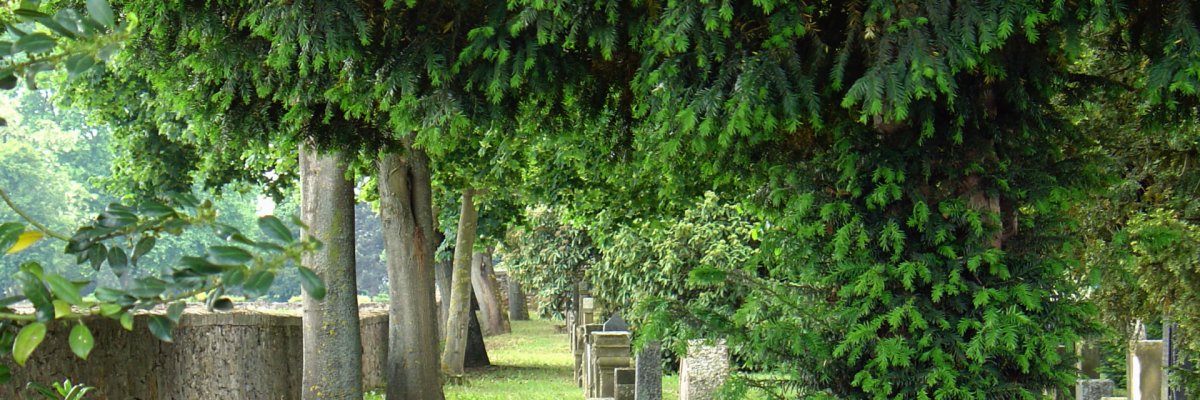
Der jüdische Friedhof in Lambsheim: Ein Ort des Gedenkens
Ein stilles, geschütztes Zeugnis der Vergangenheit vor den Toren unserer Gemeinde: Der jüdische Friedhof in Lambsheim ist nicht nur eine historische Ruhestätte, sondern ein eingetragenes Kulturdenkmal. Er liegt im Norden von Lambsheim, etwa 200 Meter nördlich des kommunalen Friedhofs, und ist von einer charakteristischen Sandsteinmauer umschlossen. Als Ort des Innehaltens lädt das von Bäumen gesäumte Areal dazu ein, sich mit den geschichtlichen Wurzeln unserer Heimat auseinanderzusetzen.
Zur Geschichte des Friedhofs
Die Ursprünge des Friedhofs reichen in das frühe 19. Jahrhundert zurück. Bevor das eigene Areal zur Verfügung stand, wurden die verstorbenen jüdischen Mitbürger auf den zentralen jüdischen Friedhöfen in Worms oder Frankenthal beigesetzt.
- Gründung und Erweiterung: Die Gründung des Friedhofs erfolgte im Jahr 1822. Bereits wenige Jahrzehnte später, im Jahr 1856, wurde das Gelände auf eine Gesamtfläche von rund 14,8 Ar erweitert. Diese Vergrößerung war notwendig, um fortan auch in der Nachbargemeinde Weisenheim am Sand verstorbene jüdische Mitbürgerinnen und Mitbürger hier würdig aufnehmen zu können.
- Erhaltene Grabsteine: Die letzte Beisetzung auf dem Friedhof fand im Jahr 1937 statt. Trotz der schweren Beschädigungen und Schändungen während der Zeit des Nationalsozialismus sind heute noch 147 historische Grabsteine (sogenannte Mazewot) erhalten geblieben.
Da jüdische Gräber nach religiösem Recht für die Ewigkeit angelegt sind und niemals aufgelöst werden dürfen, bleibt die Anlage dauerhaft in ihrer historischen Form bestehen.
Ein schützenswerter Lebensraum für die Natur
Der jüdische Friedhof ist nicht nur historisch bedeutsam, sondern bildet auch ein wichtiges ökologisches Rückzugsgebiet. Auf dem geschützten Gelände findet sich ein bemerkenswertes botanisches Vorkommen: die unter Naturschutz stehende Schopfige Traubenhyazinthe.
Um diese seltene Pflanzenart und die Artenvielfalt auf dem Areal nachhaltig zu schützen, ist der Pflege- und Mährhythmus streng auf die Natur abgestimmt. In den Monaten von März bis August finden zum Schutz der Pflanzen keinerlei Mäharbeiten statt. Erst in den restlichen Monaten des Jahres erfolgen regelmäßige Mäharbeiten sowie die behutsame Pflege der wertvollen Gehölze.